Ouvrez n’importe quelle fiche Dolibarr dans une fenêtre contextuelle, sans quitter la page sur laquelle vous vous trouvez.
Fonctionnalités
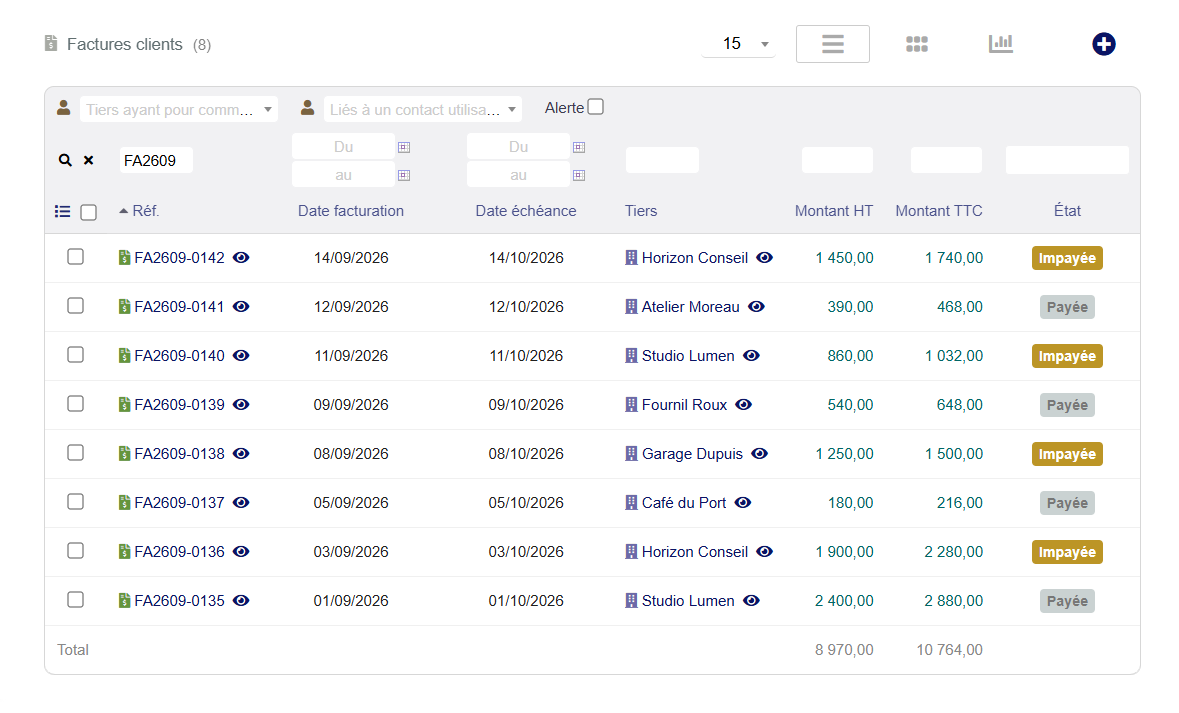
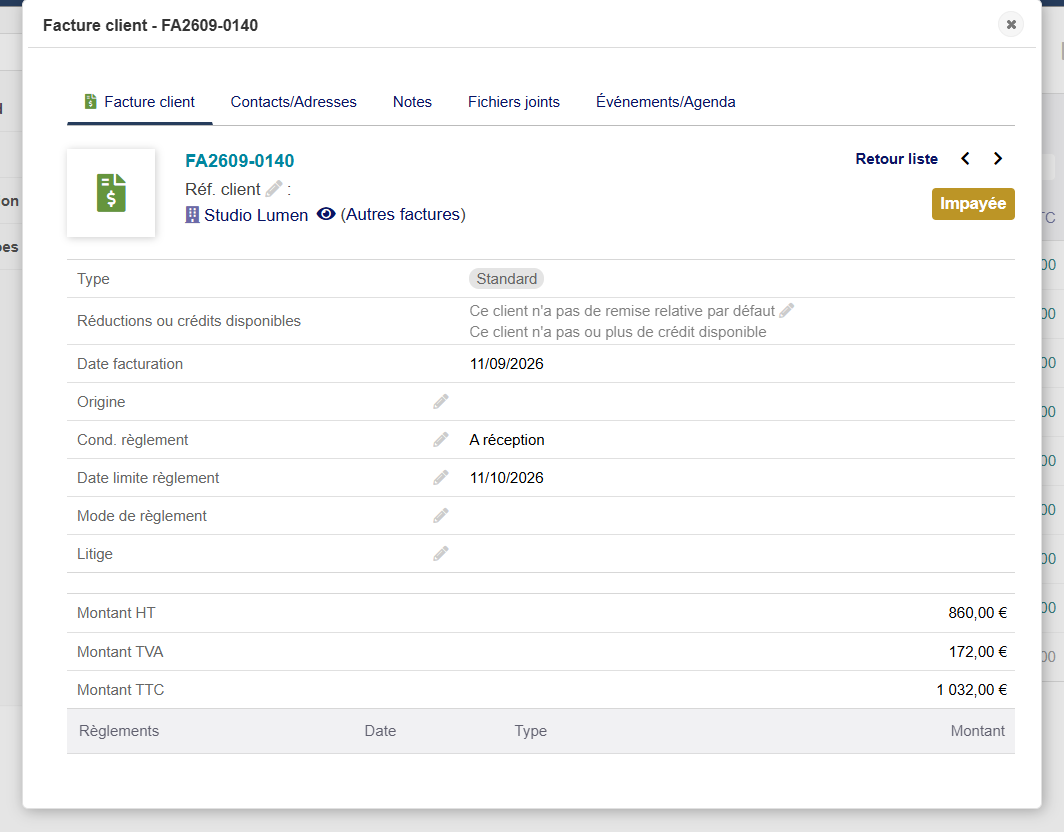
Une icône en forme d’œil apparaît à côté de chaque lien vers une fiche : dans les listes, les widgets du tableau de bord, les fiches, les fiches liées et les résultats de recherche. Un simple clic ouvre la fiche dans une fenêtre contextuelle, directement par-dessus votre page. Fermez-la et vous vous retrouvez exactement là où vous étiez : même liste, mêmes filtres, même endroit.
Une icône en forme d’œil à côté de chaque entrée, dans chaque liste.
Comment l’utiliser
Par défaut, l’icône en forme d’œil est activée pour chaque fiche prise en charge et s’affiche partout. Que vous ouvriez une liste, votre tableau de bord ou une fiche : l’œil est là, à côté de chaque fiche. Cliquez dessus pour ouvrir la fiche dans une fenêtre contextuelle, puis fermez cette fenêtre pour revenir à ce que vous étiez en train de faire.
L’enregistrement s’ouvre directement sur votre page.
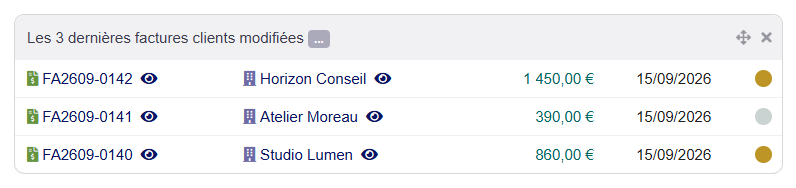
L’icône en forme d’œil apparaît également dans les widgets de votre tableau de bord et sur les fiches d’enregistrement, par exemple à côté du nom du client sur une facture :
Dans un widget de tableau de bord.Sur une fiche.
Vos habitudes habituelles fonctionnent toujours : un clic avec la touche Ctrl enfoncée ou un clic avec le bouton central de la souris sur l’œil ouvre l’enregistrement dans un nouvel onglet.
Si vous ne voyez pas l’icône en forme d’œil à côté d’un enregistrement, vérifiez deux éléments dans les paramètres : que le type d’enregistrement correspondant est bien activé et que le module Dolibarr auquel il appartient est bien activé.
Configuration
Ouvrez Accueil → Configuration → Modules/Applications, recherchez « Quick Object View » et cliquez sur l’icône des paramètres. Vous pouvez :
Afficher l'œil partout (activé par défaut) : l'œil apparaît à côté de chaque lien vers une fiche. Désactivez cette option pour que l'œil n'apparaisse que dans la liste propre à chaque fiche.
Sélectionnez les types d'enregistrements : un bouton par type, regroupés par domaine, avec les boutons « Tout activer » et « Tout désactiver ». Un type dont le module Dolibarr est désactivé est indiqué comme tel, sans bouton.
Les dossiers pris en charge, par domaine :
Clients et ventes : tiers, contacts, propositions commerciales, commandes, expéditions, contrats, interventions et modèles d'intervention
Facturation et paiements : factures clients, modèles de factures, paiements des clients, ordres de prélèvement automatique et de virement bancaire
Achats : demandes de devis fournisseurs, bons de commande, réceptions de marchandises, factures fournisseurs et leurs modèles, paiements aux fournisseurs
Produits et stocks : produits et services, entrepôts, lots et numéros de série, transferts de stock
Production : nomenclatures, ordres de fabrication, postes de travail
Projets, agenda et assistance : projets, tâches, tickets, événements de l'agenda, ressources, articles de la base de connaissances
Ressources humaines : utilisateurs et groupes d'utilisateurs, notes de frais, demandes de congés, offres d'emploi, candidatures, postes, fonctions des salariés, compétences, évaluations
Adhérents, événements et communication : adhérents, dons, envois d'e-mails, partenariats, conférences et stands
Bon à savoir
Il n'y a rien à refaire après une mise à jour de Dolibarr. Dolibarr reste inchangé et vos listes s'affichent exactement comme avant.
Vos choix sont conservés, même lorsque le module est désactivé puis réactivé. Lorsque vous effectuez une mise à jour à partir d'une version antérieure à la 3.3.0, tous les types d'enregistrements et l'option « Afficher l'œil partout » sont activés : vérifiez les paramètres après la mise à jour.
Noms longs : dans les colonnes où les noms longs sont raccourcis, le nom est raccourci et l'œil reste visible.
Les endroits où l'icône n'apparaît pas : dans les exportations au format CSV, dans les infobulles, à côté d'un nom affiché sans lien (un utilisateur que vous n'êtes pas autorisé à ouvrir, par exemple) et dans les e-mails envoyés par des tâches planifiées.
Les tâches et les tickets nécessitent respectivement Dolibarr 19 et 20 ou une version ultérieure ; la page des paramètres le précise pour les versions antérieures.
Pas encore disponibles : mouvements de stock, comptes bancaires et opérations bancaires, inventaires, cotisations et types d'adhérents, TVA, dépôts de chèques et versements de cotisations sociales. Dolibarr ne permet pas encore aux modules d'ajouter quoi que ce soit à côté de ces liens ; une amélioration a été proposée au projet Dolibarr.
Conditions requises
Dolibarr 18 à 25 (version 25 testée sur la version de développement). Sur une version plus ancienne, Dolibarr refuse d'activer le module et vous explique pourquoi.
PHP 7.1 ou version ultérieure
JavaScript doit être activé dans le navigateur (sinon, l'application « Eye » ouvre simplement le document comme une page normale)
Installez-le
Dans Dolibarr, rendez-vous dans Accueil → Configuration → Modules/Applications → Déployer/installer un module externe, puis importez le fichier zip que vous avez téléchargé depuis votre compte. Activez ensuite « Quick Object View » dans la liste des modules — il figure dans la famille Pichisoft (Pichinov).
Si votre hébergeur a verrouillé cet écran (fichier install.lock fichier ou en mode production), décompressez l’archive htdocs/custom/ via FTP. Le dossier doit être nommé quicklistobjectview.
Activer votre licence
Ouvrez la configuration du module, puis l’onglet « Licence », collez la clé que vous avez reçue par e-mail et cliquez sur « Activer ». C’est tout : le domaine et l’installation sont enregistrés à ce moment-là.
Le module fonctionne parfaitement sans clé. La licence donne uniquement accès aux mises à jour signées et à l’assistance. À l’expiration de l’abonnement, le module continue de fonctionner exactement comme avant ; seules les nouvelles versions ne sont plus fournies.
Mettre à jour
L’onglet «Licence » vous indique quand une nouvelle version est disponible et vous permet de l’installer en un clic, après avoir sauvegardé la version actuelle. C’est toujours vous qui décidez : rien n’est jamais installé automatiquement.
Obtenir de l’aide
L’onglet «Àpropos» comporte un bouton « Contacter le support ». Celui-ci ouvre un formulaire qui contient les informations techniques relatives à votre installation : versions, environnement, état de la licence, sans aucune donnée commerciale. Vous pouvez vérifier exactement ce qui est envoyé avant de valider l’envoi.